
ps水彩效果怎么做的
知识干货 2025-12-16 18:02:21
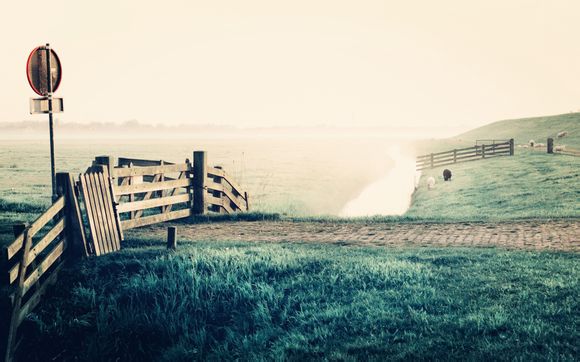
在数字化时代,ps水彩效果成为了许多摄影爱好者和设计师追求的艺术风格。如何运用Photoshop(简称ps)来制作出令人惊艳的水彩效果呢?下面,我将从十个关键步骤出发,带你一步步探索ps水彩效果的奥秘。
一、选择合适的图片
1.选择一张清晰、色彩丰富的图片作为素材,确保图片内容具有层次感和色彩对比度。
二、调整色彩平衡
1.使用“色彩平衡”工具调整图片的色彩,使画面更接近水彩风格。
2.可以适当增加红色和蓝色的饱和度,降低绿色的饱和度。
三、创建水彩效果图层
1.新建一个图层,命名为“水彩效果”。
2.使用柔光或叠加模式,设置图层混合模式为“柔光”。
四、绘制水彩笔触
1.使用“水彩笔”工具,设置合适的笔刷大小和*度。
2.在“水彩效果”图层上绘制出丰富的笔触,模仿水彩的流动感。
五、调整图层透明度
1.调整“水彩效果”图层的透明度,使笔触自然融合,避免过于生*。
六、添加颜色渐变
1.使用“渐变工具”在图层上添加颜色渐变,模拟水彩的过渡效果。
2.可以尝试使用线性渐变或径向渐变。
七、调整颜色饱和度
1.使用“颜色饱和度”调整图层,增强水彩色彩的鲜艳度。
八、添加纹理效果
1.在“水彩效果”图层下方添加纹理图层,选择具有水彩质感的纹理。
2.调整纹理图层与“水彩效果”图层的混合模式,使纹理与水彩效果相融合。
九、锐化边缘
1.使用“锐化”工具对水彩效果图层进行边缘锐化处理,使画面更具立体感。
十、调整整体亮度
1.使用“亮度/对比度”调整图层,使画面整体亮度更加和谐。
通过以上十个步骤,你可以在ps中轻松制作出水彩效果。记住,水彩效果的精髓在于色彩的流动和自然过渡,多尝试、多练习,相信你也能成为一名水彩高手!