
ps把人物去掉,留背景
行业洞察 2026-01-13 18:16:02
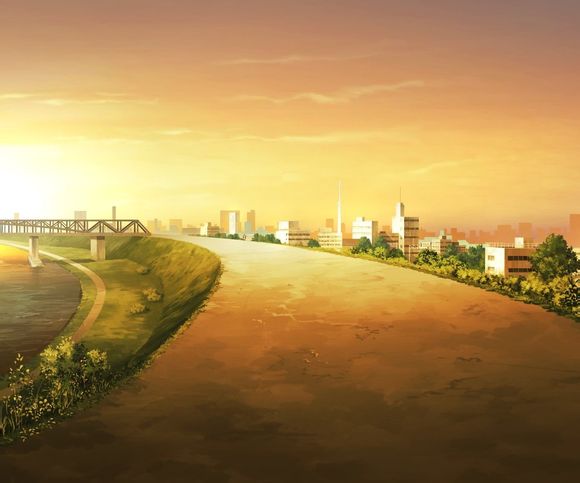
在数字摄影的世界里,PS(Photoshop)无疑是一款强大的图像编辑工具。许多人可能会遇到这样的问题:如何使用PS将人物从照片中去除,只留下背景?下面,我将分步骤详细讲解如何操作,帮助你轻松实现这一效果。
一、打开Photoshop软件
1.打开你的Photoshop软件。
2.在菜单栏选择“文件”>“打开”,选择你想要编辑的照片。
二、选择人物
1.在工具栏中,选择“快速选择工具”。
2.将光标放在人物身上,按住鼠标左键进行拖动,形成一个选区。
3.如果选区不够精确,可以按住Alt键进行减选,或者使用“添加到选区”和“从选区减去”按钮进行精确调整。
三、调整选区
1.使用“移动工具”调整选区位置,确保选区完全覆盖人物。
2.如果选区有误,可以使用“套索工具”进行微调。
四、删除人物
1.选择“编辑”>“删除”或按Delete键,将人物从照片中删除。
2.如果需要,可以使用“内容识别填充”功能自动填充删除区域,使背景更加自然。
五、保存照片
1.完成编辑后,选择“文件”>“保存”或“另存为”,选择合适的格式和保存路径。
六、其他技巧
1.使用“图层蒙版”可以更精细地调整背景和人物的边界。
2.如果背景复杂,可以使用“通道”和“蒙版”进行更复杂的操作。
通过以上步骤,你就可以轻松地使用Photoshop将人物从照片中去除,只留下背景。这只是PS众多功能中的一项,熟练掌握PS,你会发现更多的可能性。希望这篇文章能帮助你解决实际问题,让你在摄影和图像处理的道路上越走越远。